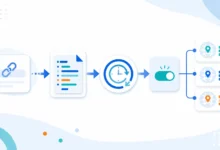
拿到 Clash 订阅链接后,真正要做的不是把链接粘到浏览器里,而是把它导入客户端的 Profiles、配置、订阅或配置文件入口。导入成功后,客户端会把远程配置拉取到本地,生成节点、策略组和分流规则。后续节点变更、规则调整、套餐更新,也需要通过“更新订阅”同步。
不同 Clash 客户端的按钮名称略有差异。Clash Verge Rev 常见入口是“订阅/Profiles”,ClashX 多在菜单栏或配置管理里操作,Android 客户端通常在“配置”页面添加 URL。界面不一样,逻辑是一样的:添加订阅地址、命名、保存、更新、选择配置、开启代理或 VPN 权限。
导入订阅前先检查三件事
第一,确认链接本身来自你信任的服务商或自建面板。订阅 URL 通常包含 token,不要发到公开群、截图或搜索引擎收录页面。别人拿到链接后,可能读取你的节点列表,甚至造成流量异常。
第二,确认客户端支持当前配置格式。大多数 Clash 系客户端支持 YAML 配置,部分服务商也会提供 Clash、Clash Meta、Surge、Quantumult X 等不同格式。格式选错时,客户端可能提示解析失败、没有节点、策略组为空。
第三,确认网络能访问订阅地址。第一次导入时还没有代理可用,如果本地网络访问不到服务商域名,客户端就会一直更新失败。此时可以先在浏览器里打开订阅链接验证返回内容,但不要把链接复制到不可信的在线工具。
Clash 导入订阅链接的通用步骤
- 打开 Clash 客户端,进入 Profiles、配置、订阅或配置文件页面。
- 点击“新建”“导入 URL”“添加订阅”一类按钮。
- 粘贴订阅链接,给配置起一个容易识别的名称,比如“主用订阅”。
- 保存后点击“更新”或“Download”。
- 返回配置列表,选中刚导入的配置。
- 进入代理页面,检查节点、策略组是否正常出现。
- 开启系统代理、TUN 模式或 Android VPN 权限,再测试连通性。
如果导入后列表为空,先不要急着改 DNS。更常见的原因是订阅格式不匹配、链接过期、复制时少了一段字符,或服务商返回了错误页而不是 YAML 配置。
手动更新订阅怎么做
手动更新适合临时排查。进入配置列表,找到对应订阅,点击刷新、更新、Update 或重新下载。更新完成后,观察两处结果:配置文件更新时间是否变化,节点列表是否变动。
如果客户端支持日志,更新时打开日志页面更稳。正常情况下能看到订阅地址请求、HTTP 状态、配置解析等记录。若日志里出现 401、403、404,多半是订阅链接权限或地址问题;如果是 timeout、connection refused,则偏向网络连通性问题。
自动更新订阅要不要开启
自动更新能减少手动维护,但不建议设置得太频繁。普通用户设置为 6 小时、12 小时或 24 小时更新一次就够了。频繁刷新不会让节点更快,反而可能触发服务端限制。
对长期使用的配置,建议保留一个可用的本地备份。订阅服务临时不可访问时,本地缓存配置还能继续使用;如果你每次都删除后重新导入,一旦服务端不可用,就没有可回退的配置。
导入成功后应该检查哪些设置
先看策略组。常见策略组包括自动选择、手动选择、DIRECT、REJECT、不同地区节点组。新手可以先选择一个手动节点,确认能连通,再切到自动测速或规则模式。
再看代理模式。规则模式会根据规则分流,适合日常使用;全局模式会让更多流量走代理,适合短时间排查;直连模式常用于确认问题是否来自代理配置。模式切换后,最好重新打开目标应用,避免缓存影响判断。
最后看 DNS 和系统代理。浏览器正常不代表所有应用都正常,有些软件不会读取系统代理。Android 客户端需要 VPN 权限;桌面客户端如果启用 TUN,则要注意系统安全软件是否拦截虚拟网卡。
常见问题
订阅链接可以直接分享给别人吗?
不建议。订阅链接通常带有个人 token,等同于配置入口。需要给别人演示时,应该打码 token 或使用临时测试链接。
导入后没有节点怎么办?
先确认链接没有复制错误,再检查服务商是否提供 Clash 格式。若返回的是 HTML 错误页、套餐到期提示或登录页,客户端就无法解析出节点。
更新订阅会覆盖我手动改的规则吗?
多数 URL 订阅更新会覆盖远程配置内容。想长期保留自定义规则,应使用客户端支持的覆写、Merge、Parser 或单独本地配置文件。
多个设备可以用同一个订阅吗?
取决于服务商限制。多设备同时使用可能触发在线设备数或流量限制。设备多时,建议在后台查看套餐规则。
总结
Clash 导入订阅的核心流程是:添加 URL、更新配置、选中配置、检查策略组、开启代理能力。出错时按“链接是否有效、格式是否匹配、网络是否能访问、客户端是否选中配置”的顺序排查,通常比反复卸载重装更快。